1
Kategoriya yarating
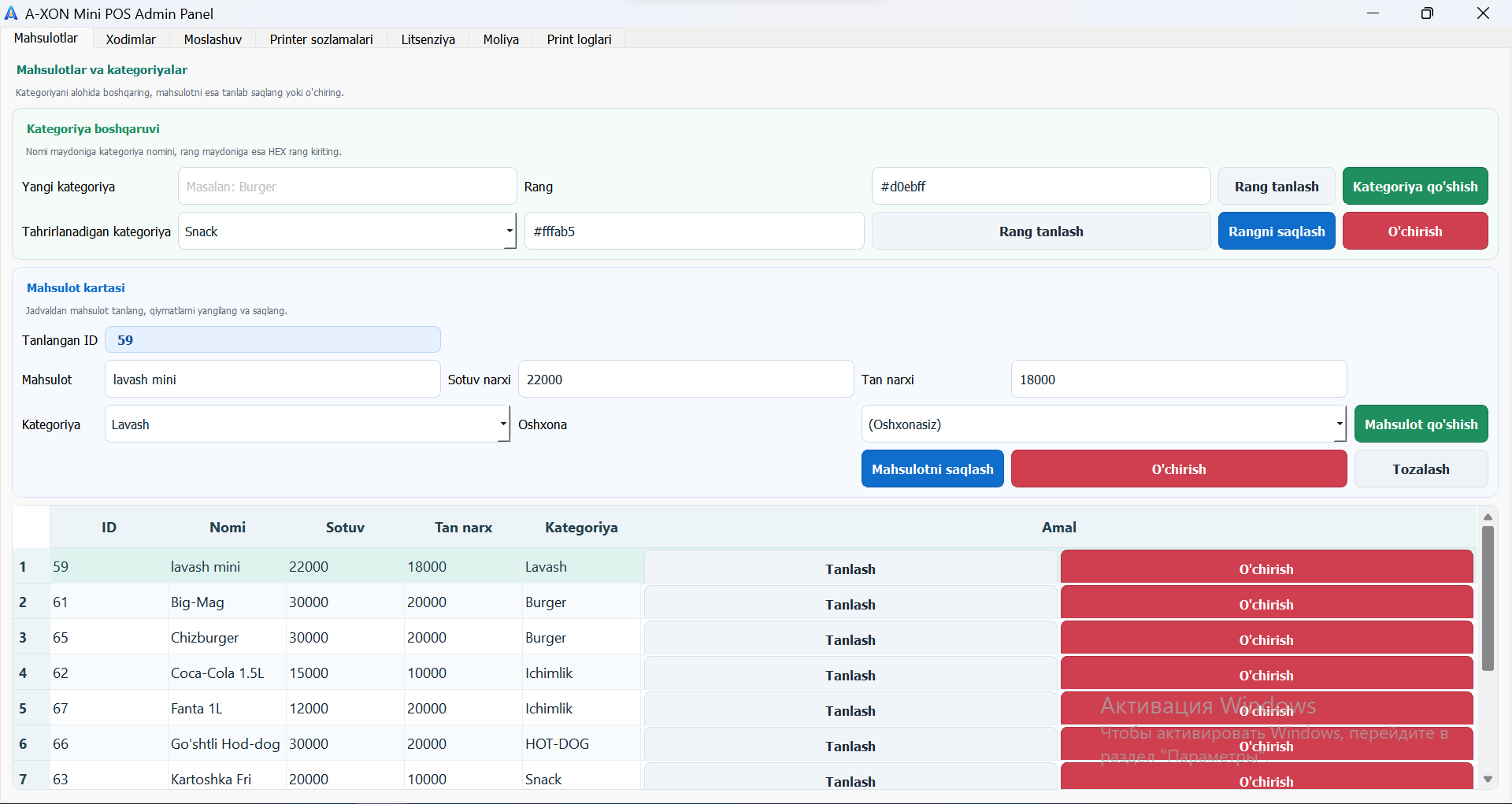
Yangi kategoriya nomini kiriting, rang tanlang va Kategoriya qo'shish tugmasini bosing.
Bu qo'llanma sodda tilda yozilgan. Maqsad - "qayerni bosaman va keyin nima bo'ladi" degan savolga tez javob berish.
Bu bo'limda kategoriya yaratasiz, mahsulot qo'shasiz va mavjud mahsulotlarni tahrirlaysiz. Birinchi tayyorlanadigan joy odatda shu bo'ladi.
Yangi kategoriya nomini kiriting, rang tanlang va Kategoriya qo'shish tugmasini bosing.
Mahsulot nomi, sotuv narxi, tan narxi va kategoriyani belgilang.
Mahsulotni saqlash tugmasi bilan jadvalga yozing. Pastda hammasi ro'yxatda ko'rinadi.
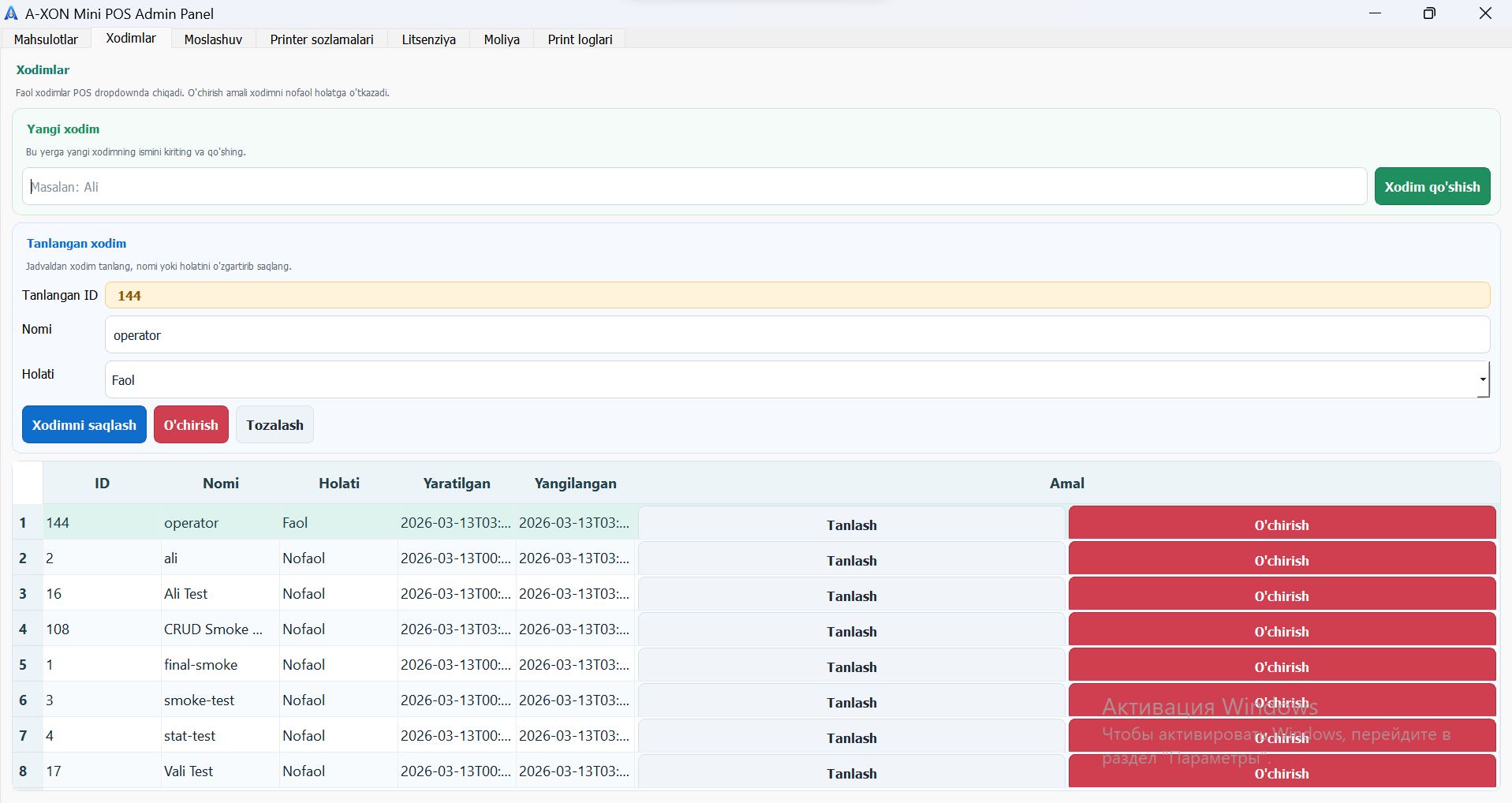
Bu bo'limda kassir yoki operatorlar ro'yxati yuritiladi. POS oynasida ishlayotgan odam shu ro'yxatdan tanlanadi.
Ism kiriting va Xodim qo'shish tugmasini bosing.
Faol yoki nofaol holatini tanlang. Ishdan chiqqan xodimni o'chirib yuborishdan ko'ra nofaol qilish xavfsizroq.
Xodimni saqlash orqali o'zgarishni yakunlang.
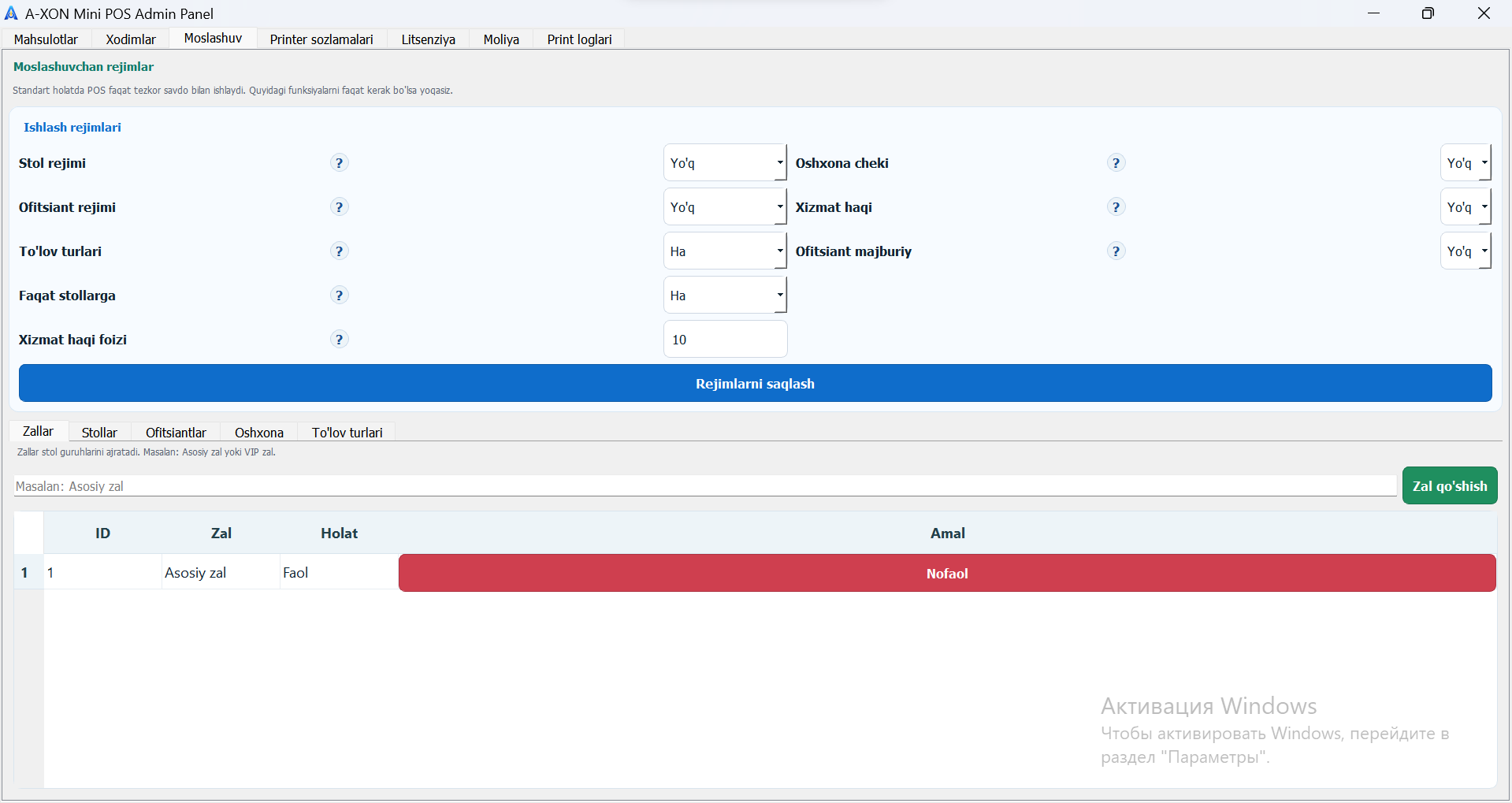
POS qanday rejimda ishlashi shu yerda belgilanadi. Keraksiz funksiyalar yoqilsa, tizim ortiqcha murakkablashadi.
Stol rejimi, ofitsiant rejimi, xizmat haqi kabi bandlarni biznesingizga moslab tanlang.
Zallar, stollar, ofitsiantlar va oshxona bo'limlarini pastdagi tablardan kiriting.
Rejimlarni saqlash bosilgach, tizim shu tartibda ishlaydi.
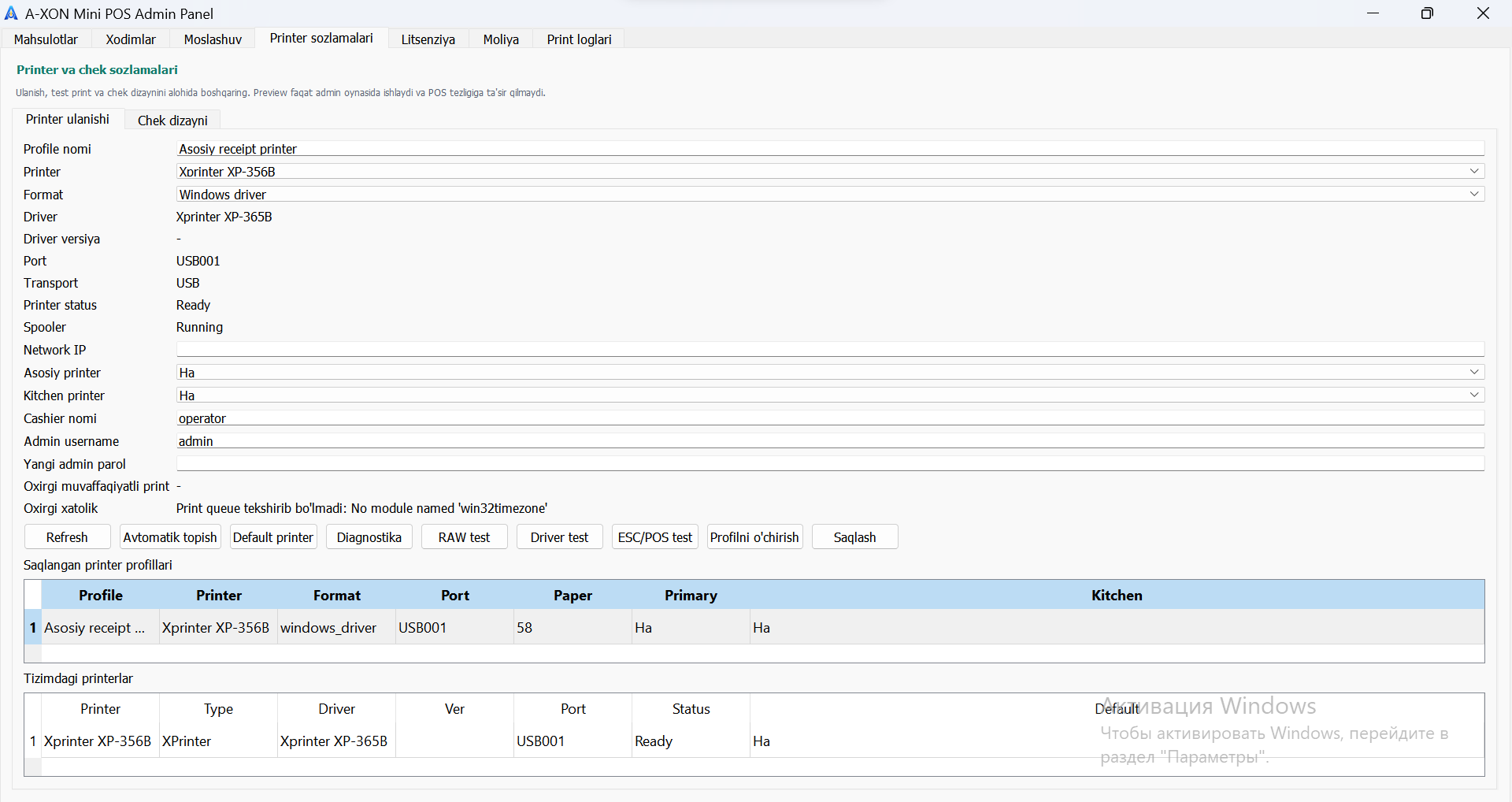
Chek chiqishi bilan bog'liq eng muhim joy shu. Printer topilganmi, status tayyormi va test chop bo'lyaptimi - hammasi shu yerda tekshiriladi.
Printer nomi, port va status ko'rsatilgan bo'lsa, tizim printeri tanilgan.
RAW test, driver test yoki ESC/POS test tugmalari bilan chop etib ko'ring.
Hammasi to'g'ri bo'lsa, Saqlash tugmasi bilan printer profilini yozib qo'ying.
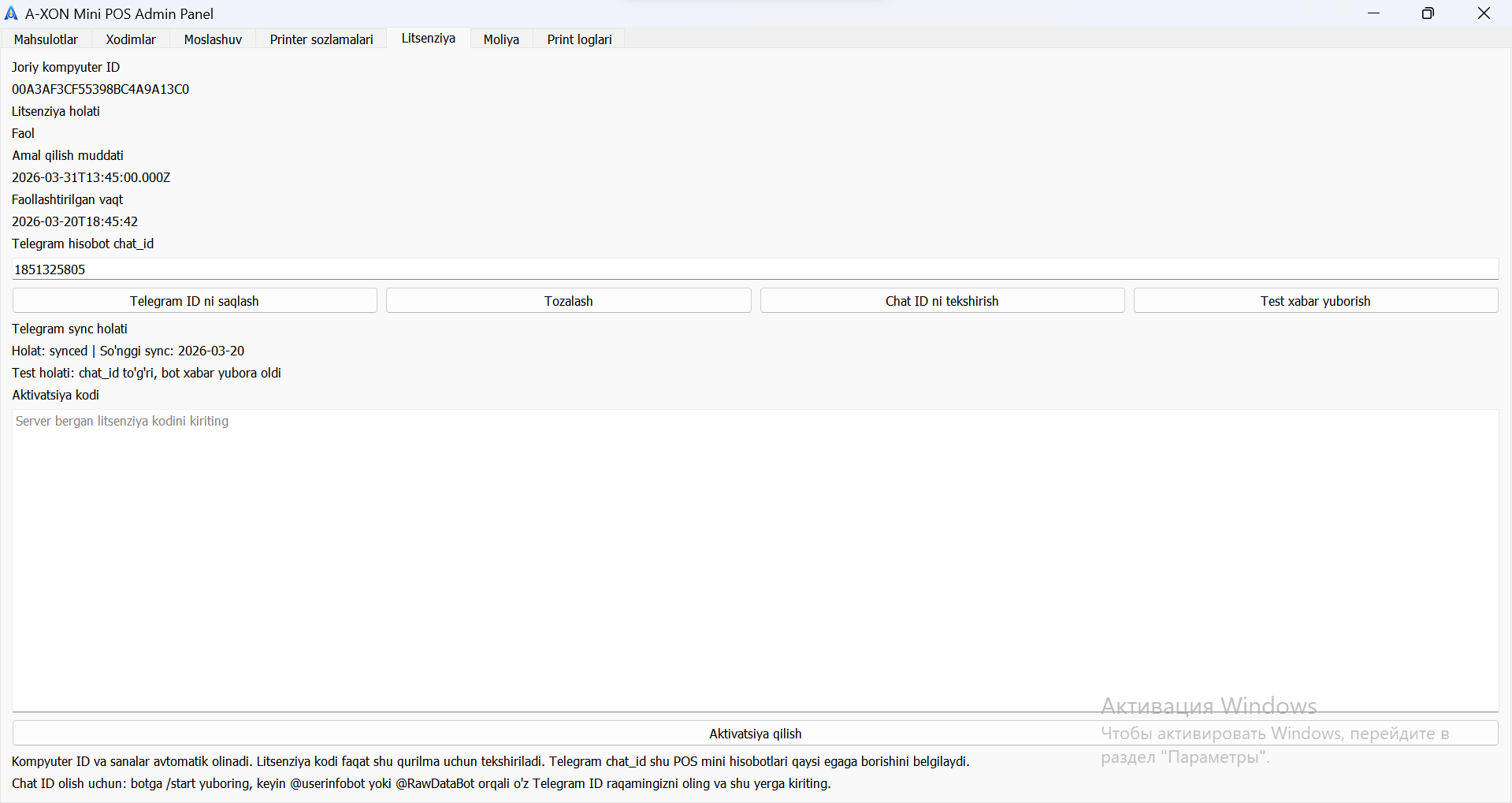
Bu yerda qurilma ID, litsenziya holati, amal qilish muddati va Telegram hisobotga bog'lash maydoni bor.
Litsenziya Faol bo'lishi kerak. Amaldagi muddat ham shu yerda ko'rinadi.
Hisobot boradigan egaga tegishli Telegram chat ID ni yozing va saqlang.
Test tugmasi bilan bog'lanish ishlayotganini tekshirib ko'ring.
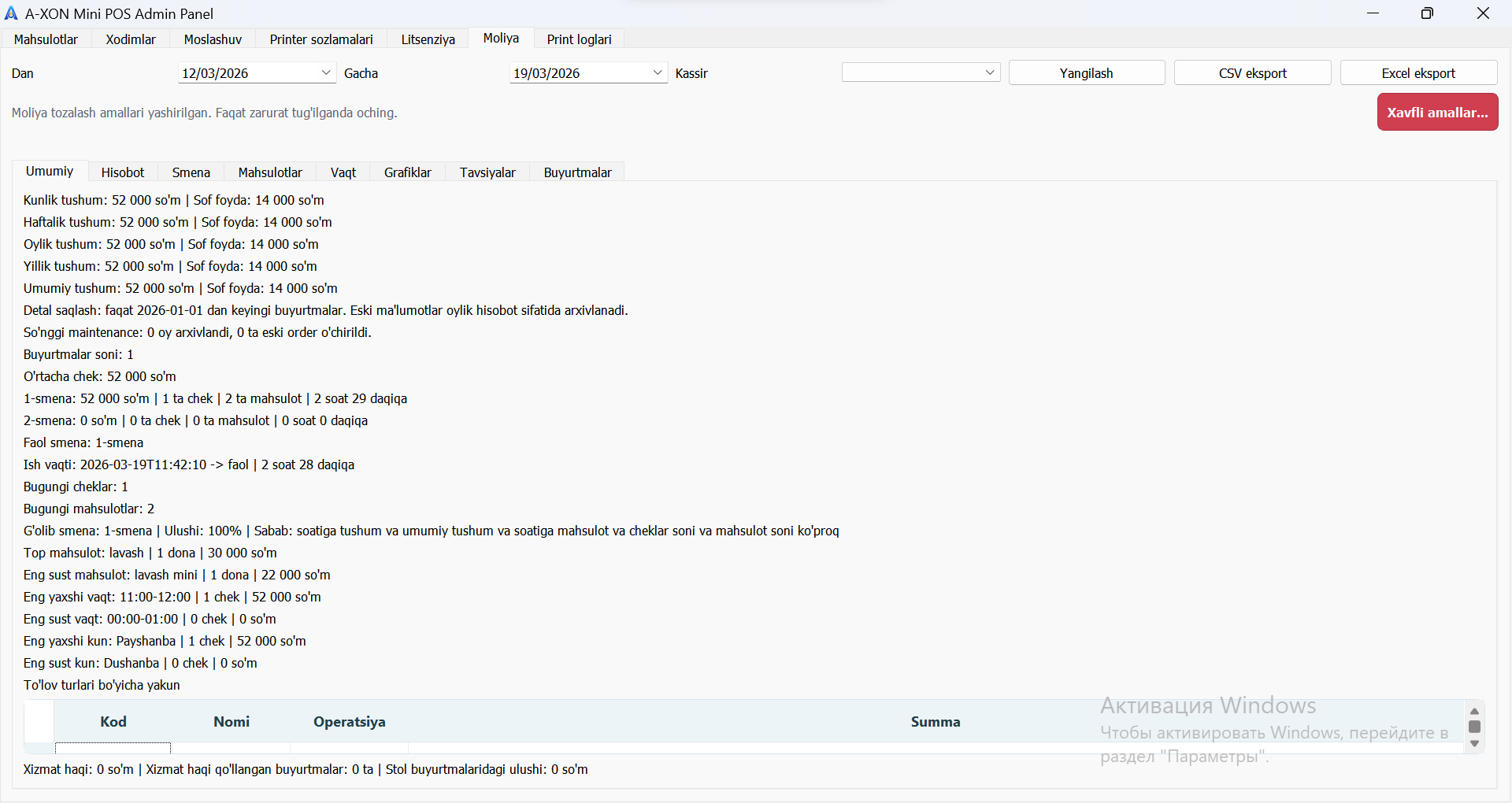
Kunlik, haftalik, oylik va yillik ko'rsatkichlar shu yerda tez ko'rinadi. Tezkor nazorat uchun foydali.
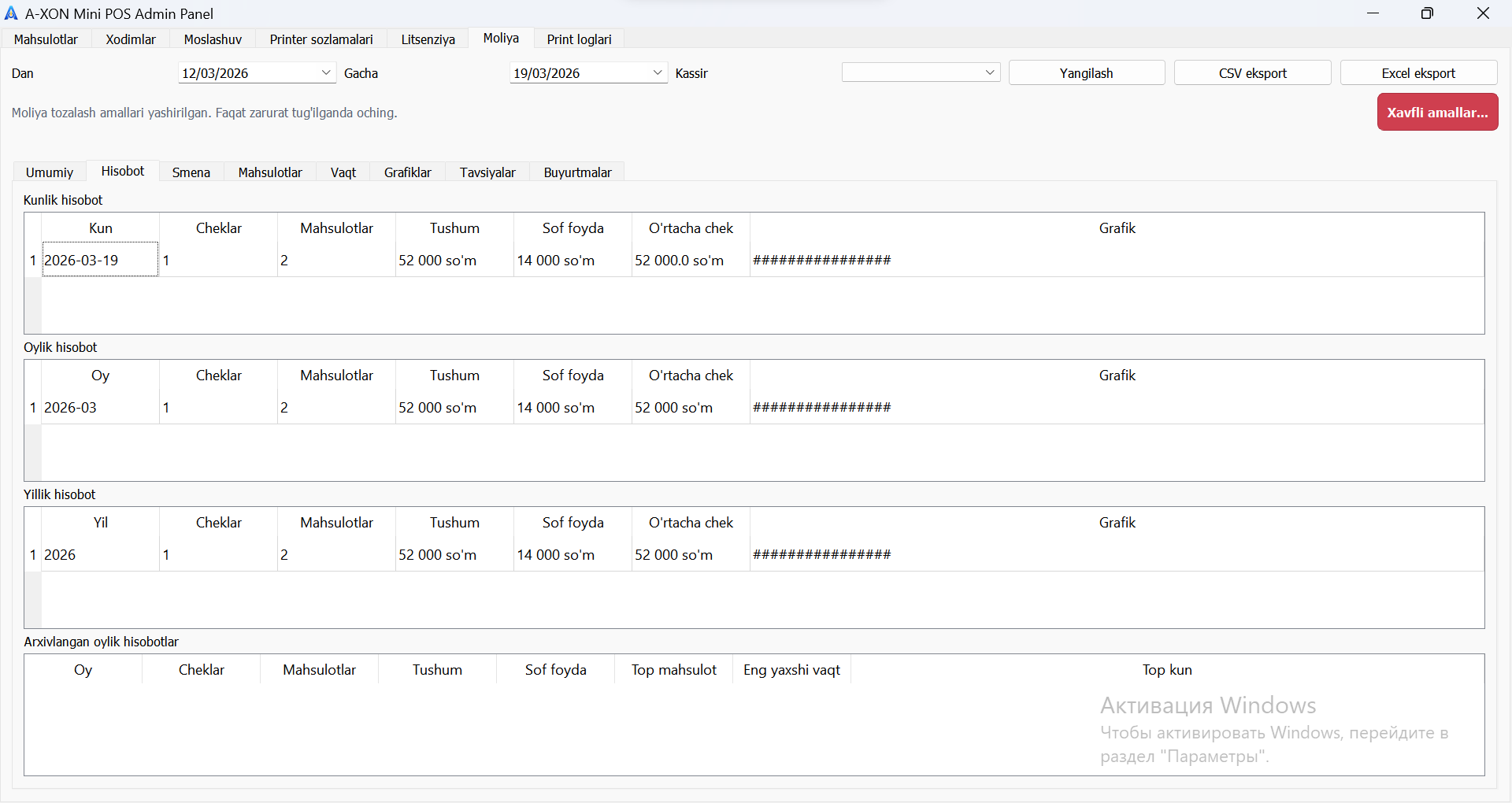
Kunlik, oylik va yillik hisobotlar jadval ko'rinishida chiqadi. Kerak bo'lsa CSV yoki Excel eksport ham qilinadi.
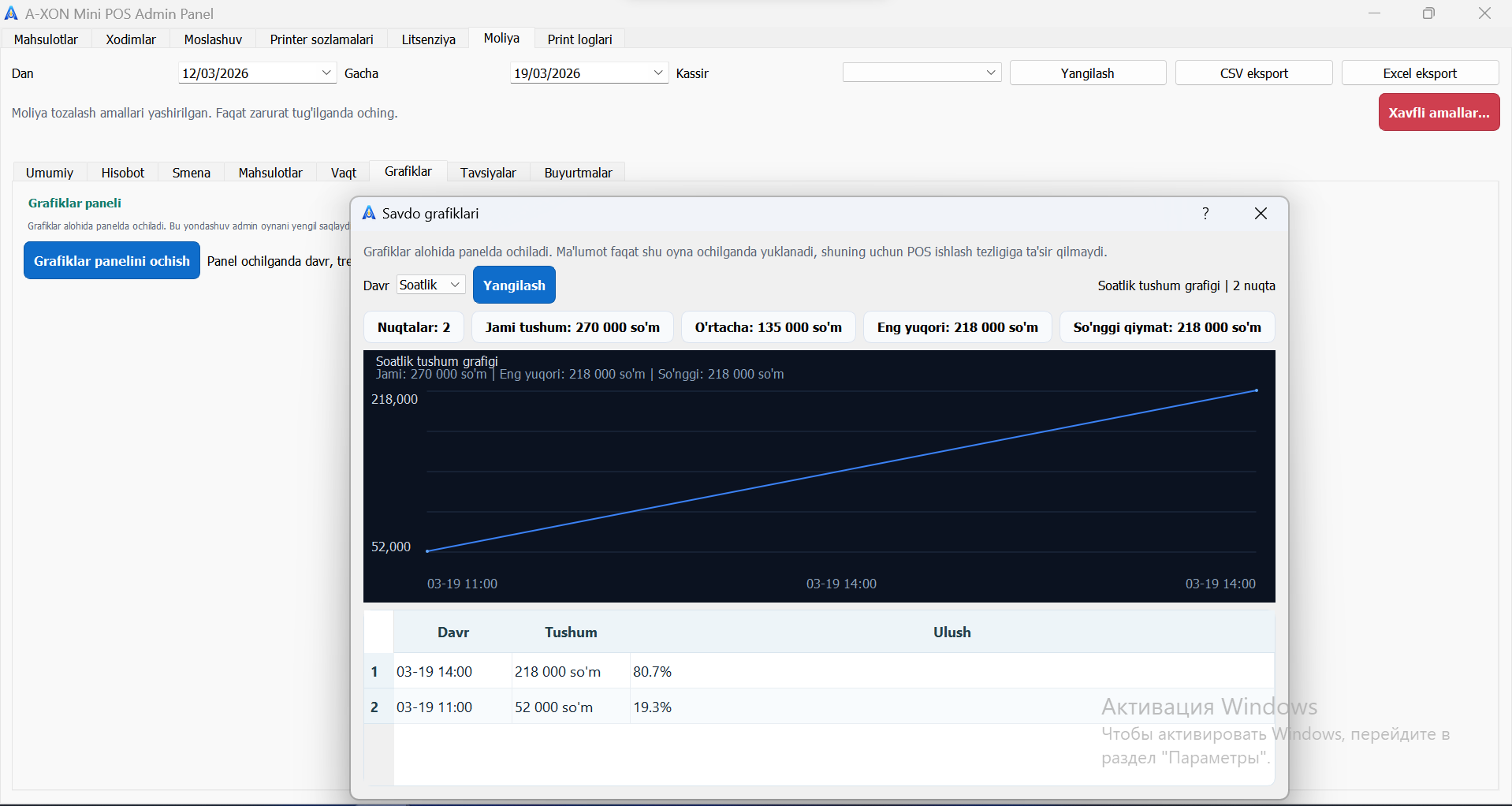
Grafiklar savdo qaysi vaqtda yaxshi bo'lganini tez ko'rsatadi. Shu orqali kuchli soatlarni aniqlash osonlashadi.